


Bilgisayarınız son zamanlarda açılırken zorlanıyor, oyunlarda FPS düşüşü yaşıyor veya basit bir tarayıcı sekmesini bile geç mi açıyor? Merak etmeyin, yalnız değilsiniz. Zamanla dolan önbellek dosyaları ve arka plan uygulamaları, en güçlü donanımları bile yavaşlatabilir. Ancak iyi haber şu ki; format atmanıza gerek kalmadan bilgisayar hızlandırma işlemleriyle PC’nizi uçuş moduna alabilirsiniz.
Bu rehberde, 2026 yılı itibarıyla Windows 11 hızlandırma ve performans optimizasyonu için en etkili, güvenli ve kanıtlanmış yöntemleri derledik. İşte adım adım bilgisayar kasma sorunu çözümü rehberiniz.
1. Gereksiz Dosyaları Temizleyin (%Temp% Klasörü)
Bilgisayarınızın arka planında, sildiğinizi sandığınız ancak yer kaplamaya devam eden binlerce geçici dosya (temporary files) bulunur. Bu dosyalar zamanla birikerek diskinizi şişirir ve PC temizleme ihtiyacı doğurur. İlk adımımız bu yüklerden kurtulmak.
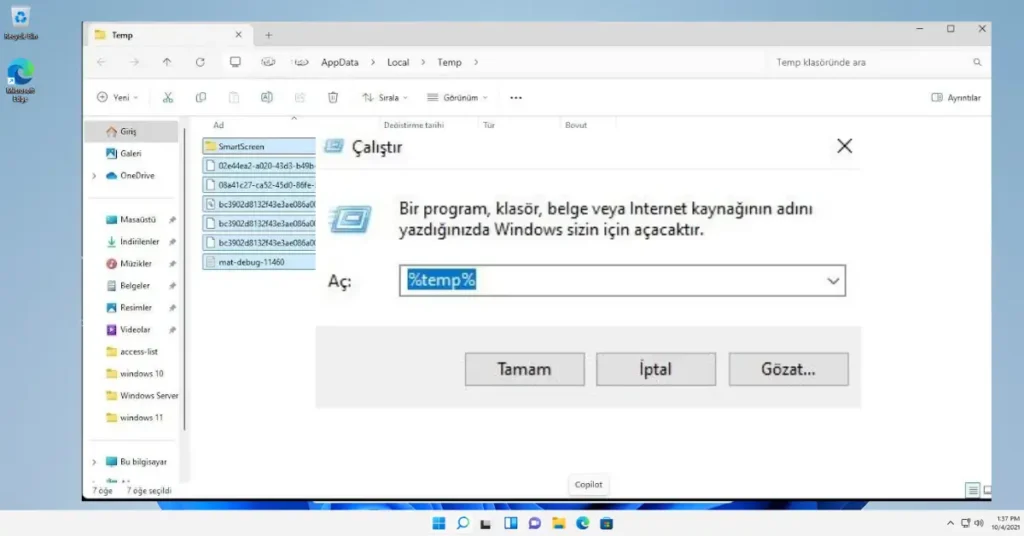
- Klavyenizden Windows + R tuşlarına aynı anda basın.
- Açılan “Çalıştır” penceresine
%temp%yazın ve Enter’a basın. - Karşınıza çıkan klasördeki tüm dosyaları seçin (Ctrl + A) ve kalıcı olarak silin (Shift + Delete).
- “Bu dosya kullanılıyor” uyarısı alırsanız “Atla” seçeneğini işaretleyin.
Bu basit işlem bile sistemin nefes almasını sağlar.
2. Nihai Performans Modunu Aktif Edin
Windows, varsayılan olarak “Dengeli” güç modunda gelir. Bu, pil ömrünü korur ancak performansı sınırlar. Eğer masaüstü kullanıyorsanız veya laptoptan tam güç almak istiyorsanız, bilgisayar hızlandırma için güç planını değiştirmelisiniz.
- Denetim Masası > Donanım ve Ses > Güç Seçenekleri yolunu izleyin.
- Buradan “Yüksek Performans” veya varsa “Nihai Performans” seçeneğini işaretleyin.
Bu ayar, işlemcinizin (CPU) tam kapasiteyle çalışmasını sağlayarak özellikle oyunlarda FPS arttırma yolları arasında en etkili olanlardan biridir.
Not: Bu performans ayarlarını eksiksiz uygulayabilmek için Windows sürümünüzün lisanslı olması önemlidir. Eğer etkinleştirme uyarısı alıyorsanız, [Windows 10 Ürün Anahtarı ve Etkinleştirme (CMD)] rehberimizden ücretsiz çözüme ulaşabilirsiniz.
3. Ekran Kartı Sürücülerini Güncelleyin (FPS İçin Kritik!)
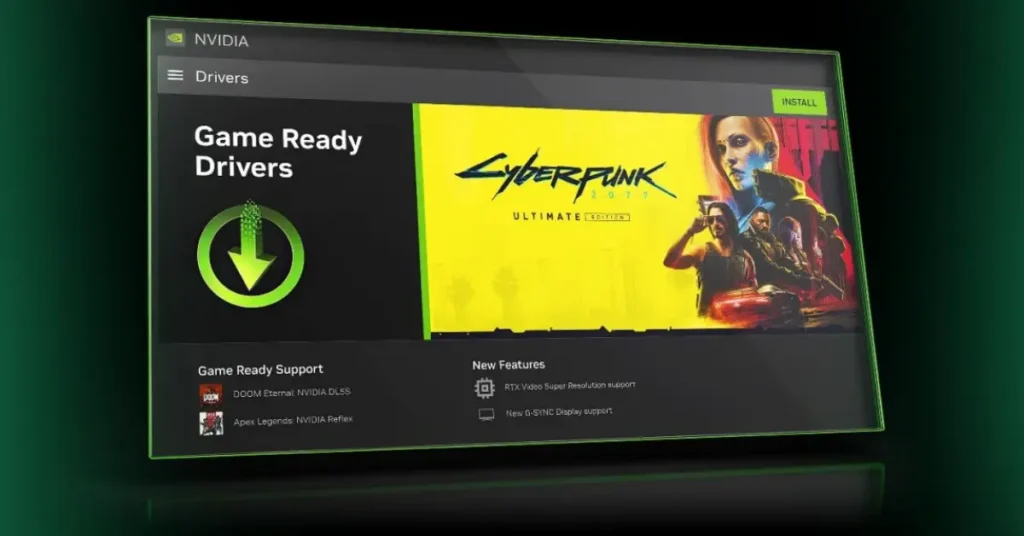
Oyunlarda düşük FPS alıyorsanız, suçlu genellikle güncellenmemiş ekran kartı sürücüsüdür. NVIDIA, AMD veya Intel; hangisini kullanırsanız kullanın, 2026 güncellemeleri oyun performansını %20’ye kadar artırabilir.
- Ekran kartı üreticinizin resmi sitesinden veya kullandığınız driver programı üzerinden son sürümü indirin.
- Güncel sürücüler, yeni çıkan oyunlar için optimize edilmiş kodlar içerir ve bilgisayar kasma sorunu çözümü için en temiz yoldur.
4. Arka Plan Uygulamalarını Devre Dışı Bırakın
Siz farkında olmasanız da Spotify, Steam, Discord veya antivirüs programları bilgisayar açıldığı an çalışmaya başlar. Bu durum açılış süresini uzatır ve RAM tüketir.
Windows 11 ve 10 Hızlandırma İçin:
- Görev Yöneticisi‘ni açın (Ctrl + Shift + Esc).
- Üstteki sekmelerden “Başlangıç Uygulamaları” sekmesine gelin.
- Listede “Etkin” görünen ancak açılışta ihtiyacınız olmayan programlara sağ tıklayıp “Devre Dışı Bırak” deyin.
Bu işlemden sonra bilgisayarınızın açılış hızındaki farkı hemen hissedeceksiniz.
5. Oyun Modunu (Game Mode) Açın
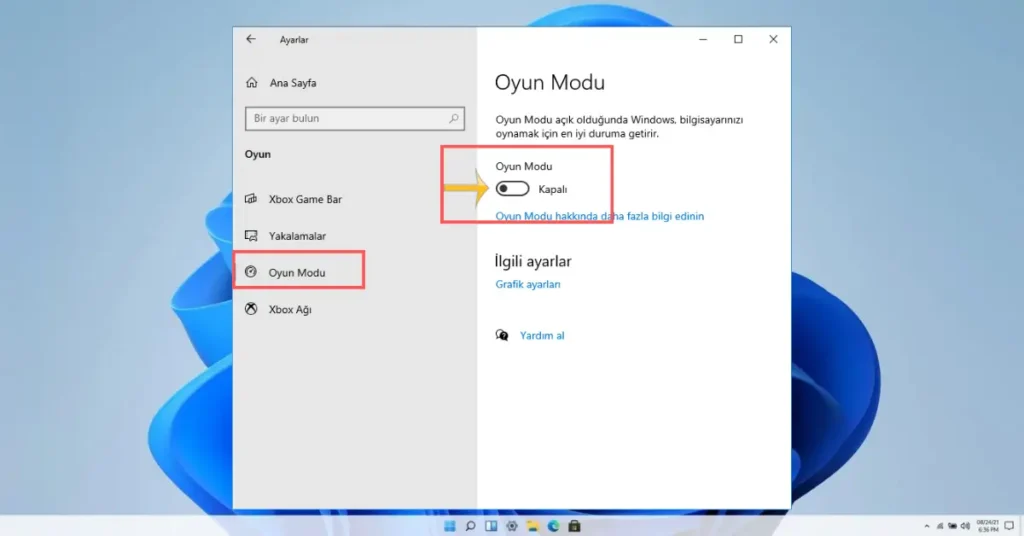
Microsoft, Windows 10 ve 11 işletim sistemlerine oyuncular için özel bir mod entegre etti. Bu mod, siz oyun oynarken arka plandaki Windows güncellemelerini durdurur ve sistem kaynaklarını tamamen oyuna odaklar.
- Ayarlar menüsüne gidin.
- Soldaki menüden Oyun > Oyun Modu seçeneğine tıklayın.
- Anahtarı “Açık” konuma getirin.
Bu basit ayar, ani FPS düşüşlerini (drop) engellemek için harikadır.
6. Görsel Efektleri Kapatarak RAM Tasarrufu Yapın
Eğer donanımınız eskiyse, Windows’un süslü animasyonları ve şeffaflık efektleri sistemi yorar. Görünümden biraz feragat ederek performansı maksimuma çıkarabilirsiniz.
- Arama çubuğuna “Windows’un görünümünü ve performansını ayarla” yazın ve Enter’a basın.
- Açılan pencerede “En iyi performans için ayarla” seçeneğini işaretleyin.
- Yazıların bozulmaması için sadece “Ekran yazı tipi kenarlarını düzelt” seçeneğini tikli bırakabilirsiniz.
Bu işlem, özellikle düşük RAM’e sahip cihazlarda bilgisayar hızlandırma konusunda mucizeler yaratır.
7. Diskinizi Optimize Edin ve Birleştirin
Eğer hala mekanik bir HDD kullanıyorsanız (ki 2026 yılında kesinlikle SSD öneriyoruz), disk birleştirme işlemi hayati önem taşır. SSD kullanıcıları için de “Trim” özelliği diskin ömrünü ve hızını korur.
- Arama çubuğuna “Sürücüleri Birleştir ve İyileştir” yazın.
- C: sürücüsünü seçip “En İyi Duruma Getir” butonuna basın.
Sonuç: Hızlanan Bilgisayarınızın Keyfini Çıkarın
Yukarıdaki adımları uyguladığınızda, bilgisayar hızlandırma sürecini başarıyla tamamlamış olacaksınız. Artık oyunlarda daha yüksek FPS alabilir, programlar arasında takılmadan geçiş yapabilirsiniz. Unutmayın, düzenli PC temizleme ve sürücü takibi, bilgisayarınızın ömrünü uzatır.
Daha teknik ve detaylı bilgi için Microsoft’un resmi [Windows Performans İpuçları] sayfasına da göz atabilirsiniz.
Peki, sizin bilgisayar hızlandırmak için kullandığınız favori bir yöntem veya program var mı? Yorumlar kısmında bizimle paylaşmayı unutmayın!



Yorumlar (4)