

Yıllar geçse de kararlılığı ve performansı ile milyonlarca kullanıcının vazgeçilmezi olan Windows 10, 2026 yılında bile popülaritesini koruyor. Ancak format sonrası veya yeni kurulumlarda karşımıza çıkan o meşhur sağ alt köşe yazısı: “Windows’u Etkinleştir”. Bu yazımızda, bilgisayarınıza virüs bulaştırma riski taşıyan programlara hiç bulaşmadan, tamamen kod tabanlı ve güvenli yöntemlerle Windows 10 etkinleştirme programsız işlemini nasıl yapacağınızı anlatacağız.
Eğer masaüstü arka planınızı değiştiremiyor, kişiselleştirme ayarlarına erişemiyor ve sürekli lisans uyarısı alıyorsanız; Windows 10 orjinal yapma rehberimizdeki adımları takip ederek bu sorunu kalıcı olarak çözebilirsiniz.
Neden Programsız Yöntemleri Seçmelisiniz?
İnternet üzerinde dolaşan KMSpico ve benzeri “.exe” uzantılı aktivasyon araçları, sisteminize arka kapı (backdoor) açan zararlı yazılımlar barındırabilir. Bu yazılımlar, bilgisayarınızın işlemci gücünü kullanabilir veya kişisel verilerinizi riske atabilir. Oysa ki Microsoft’un kendi komut satırı araçları olan CMD ve PowerShell, sisteminize harici bir dosya yüklemeden, sadece sunucu doğrulaması yaparak lisanslama imkanı sunar. Bu yüzden 2026 yılında Windows 10 CMD ile etkinleştirme yöntemleri, hem en temiz hem de en güvenli yoldur.
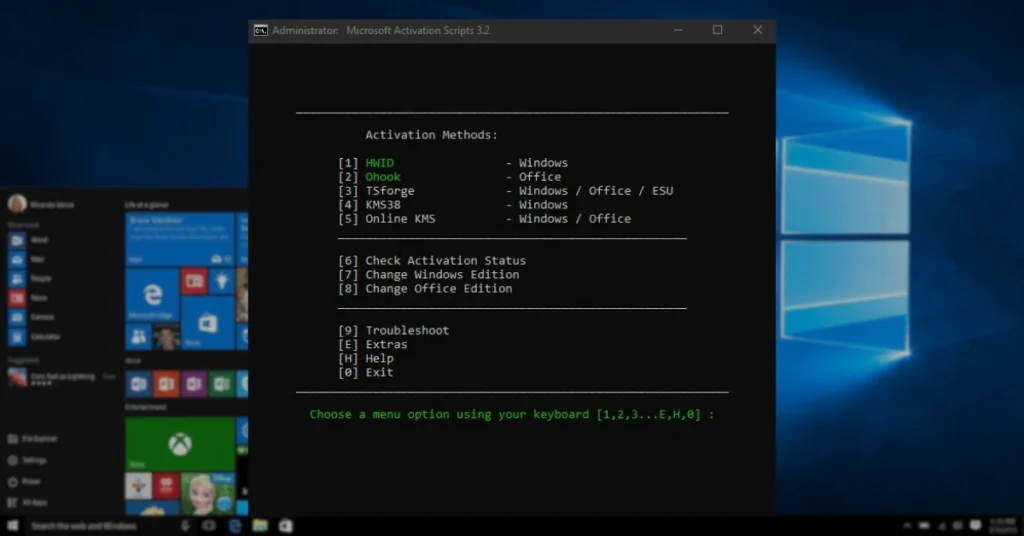
Yöntem 1: PowerShell ile Windows 10 Etkinleştirme (En Hızlı Yöntem)
Teknoloji geliştikçe etkinleştirme yöntemleri de pratikleşiyor. PowerShell yöntemi, tek bir komut satırı ile sunucuya bağlanarak Windows sürümünüzü otomatik olarak algılar ve lisanslar. Bu yöntem, Windows 10 ürün anahtarı 2026 listeleriyle tek tek uğraşmak istemeyen kullanıcılar için idealdir.
Adım Adım Uygulama:
- Bilgisayarınızın Başlat menüsüne (veya arama çubuğuna) gelin.
- Arama yerine
PowerShellyazın. - Çıkan Windows PowerShell uygulamasına sağ tıklayın ve “Yönetici olarak çalıştır” seçeneğini seçin. (Yönetici izni vermezseniz işlem başarısız olur).
- Açılan mavi komut ekranına aşağıdaki güncel kodu kopyalayıp yapıştırın ve Enter tuşuna basın:
irm https://get.activated.win | iex - Kısa bir yükleme ekranından sonra karşınıza seçenekler gelecektir. Klavyenizden 1 tuşuna (HWID Activation) basarak işlemi başlatın.
- İşlem tamamlandığında ekranda yeşil renkli “Permanently Activated” (Kalıcı Olarak Etkinleştirildi) yazısını göreceksiniz.
Bu işlem sonrasında bilgisayarınızı yeniden başlattığınızda filigranın kaybolduğunu ve tüm kısıtlamaların kalktığını göreceksiniz.
Yöntem 2: CMD ile Windows 10 Etkinleştirme (Manuel Yöntem)
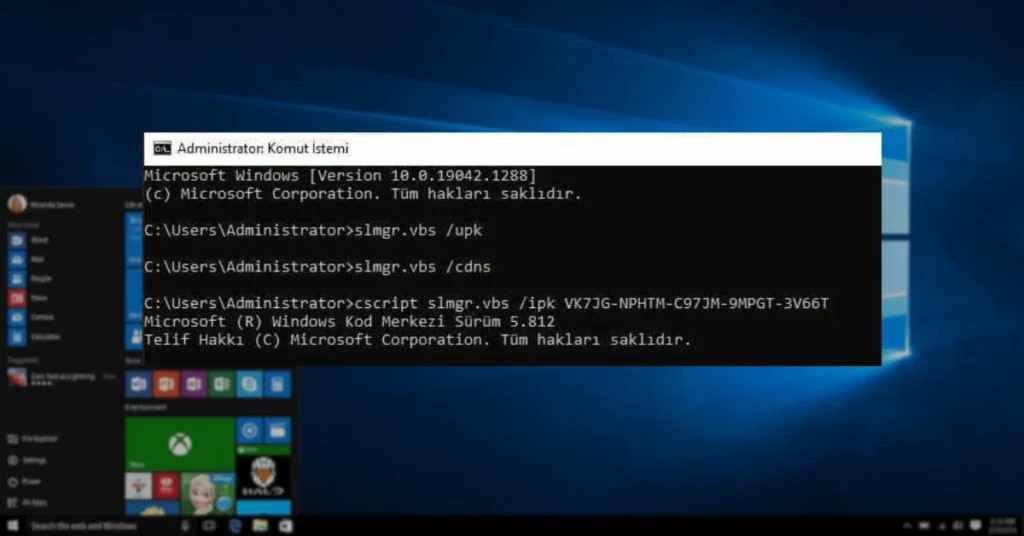
Eğer PowerShell yöntemi ağ ayarlarınız nedeniyle çalışmazsa, klasik ve en güvenilir yöntem olan Komut İstemi (CMD) devreye girer. Bu yöntemle önce eski lisans kalıntılarını temizler, ardından yeni bir Windows 10 Pro ürün anahtarı girerek sunucuya bağlanırız.
Adım Adım Uygulama:
- Başlat menüsüne tıklayın ve
CMDyazın. - Komut İstemi’ne sağ tıklayarak “Yönetici olarak çalıştır” deyin.
- Şimdi sırasıyla aşağıdaki kodları girip her satırdan sonra Enter tuşuna basacağız.
Adım 2.1: Eski Lisansı Temizleme
Önce sistemdeki hatalı veya süresi dolmuş lisansı kaldıralım:
slmgr.vbs /upk
(Bir kutucuk açılacak, Tamam’a basın)
slmgr.vbs /cdns
(DNS önbelleğini temizler, Tamam’a basın)
Adım 2.2: Yeni Ürün Anahtarını Girme
Aşağıdaki komut, Windows 10 Pro sürümü içindir. Eğer Home kullanıyorsanız aşağıdaki tablodan uygun kodu alıp değiştirmelisiniz:
cscript slmgr.vbs /ipk VK7JG-NPHTM-C97JM-9MPGT-3V66T
Adım 2.3: Sunucuya Bağlanma ve Etkinleştirme
Lisans sunucusunu tanımlayıp işlemi bitiriyoruz:
cscript slmgr.vbs /skms kms.lotro.cc
cscript slmgr.vbs /ato
Son komutu girdikten sonra “Product activated successfully” yazısını görmeniz gerekir. Bu, Windows 10 orjinal yapma işleminin başarıyla tamamlandığını gösterir.
Windows 10 Sürümleri İçin Güncel Ürün Anahtarları
CMD yönteminde ipk komutundan sonra kendi sürümünüze uygun anahtarı girmeniz çok önemlidir. Yanlış anahtar girerseniz hata alırsınız. İşte Windows 10 ürün anahtarı 2026 listesi:
| Windows Sürümü | Ürün Anahtarı (Key) |
| Windows 10 Pro | VK7JG-NPHTM-C97JM-9MPGT-3V66T |
| Windows 10 Home | TX9XD-98N7V-6WMQ6-BX7FG-H8Q99 |
| Windows 10 Home Single Language | 7HNRX-D7KGG-3K4RQ-4WPJ4-YTDFH |
| Windows 10 Education | NW6C2-QMPVW-D7KKK-3GKT6-VCFB2 |
| Windows 10 Enterprise | NPPR9-FWDCX-D2C8J-H872K-2YT43 |
Not: Çoğu kullanıcı “Pro” sürümünü kullanmaktadır, bu yüzden rehberde varsayılan olarak Windows 10 Pro ürün anahtarı kullanılmıştır.
Sık Sorulan Sorular (SSS)
Hayır. Burada anlatılan Windows 10 etkinleştirme programsız yöntemleri, Windows’un kendi altyapısını kullanır. Dışarıdan bilinmeyen bir dosya indirilmediği için virüs riski sıfıra yakındır.
Kesinlikle. İşletim sisteminiz orijinal olarak doğrulandıktan sonra Windows Update üzerinden gelen güvenlik ve performans güncellemelerini sorunsuz bir şekilde almaya devam edersiniz.
CMD yönteminde kullanılan kms.lotro.cc sunucusu bazen yoğunluktan dolayı yanıt vermeyebilir. Böyle bir durumda kms.digiboy.ir gibi alternatif sunucuları komut satırında değiştirerek deneyebilirsiniz veya ilk yöntem olan PowerShell yöntemini kullanabilirsiniz.
PowerShell yöntemiyle yapılan (HWID – Hardware ID) etkinleştirmeler genellikle anakartınıza işlenir. Format atıp aynı sürümü (Örn: Windows 10 Pro) tekrar kurduğunuzda, internete bağlandığınız an sistem kendini otomatik olarak etkinleştirir.
Sonuç
Windows 10 deneyiminizi kısıtlamalar olmadan yaşamak sizin elinizde. Üçüncü parti tehlikeli yazılımlarla uğraşmak yerine, yukarıdaki Windows 10 CMD ile etkinleştirme veya PowerShell adımlarını uygulayarak dakikalar içinde orijinal bir sisteme kavuşabilirsiniz.
Teknoloji ve yazılım dünyasındaki en pratik çözümler için sitemizi takip etmeye devam edin.