


Yeni bir bilgisayar aldınız veya format attınız, ancak Windows beklediğinizden daha mı hantal çalışıyor? Microsoft, işletim sistemini kurduğunuzda arka planda sizin hiç kullanmayacağınız yüzlerce “Hizmet” (Service) ve “Telemetri” (Veri toplama) aracını aktif eder. Bu da RAM ve İşlemci kullanımını artırarak oyunlarda FPS düşüşüne (Drop) ve masaüstünde donmalara neden olur.
Bu kapsamlı rehberde, herhangi bir 3. parti program kullanmadan, tamamen güvenli ve manuel yöntemlerle Windows hızlandırma işlemlerini nasıl yapacağınızı anlatacağız. Hazırsanız, gereksiz hizmetleri kapatma listesini ve performans canavarı Regedit ayarlarını uygulamaya başlayalım.
1. Arka Plandaki “Vampirleri” Durdurun (Gereksiz Hizmetler Listesi)
Bilgisayarınızın kaynaklarını sömüren servisleri kapatmak, performansı artırmanın ilk adımıdır.
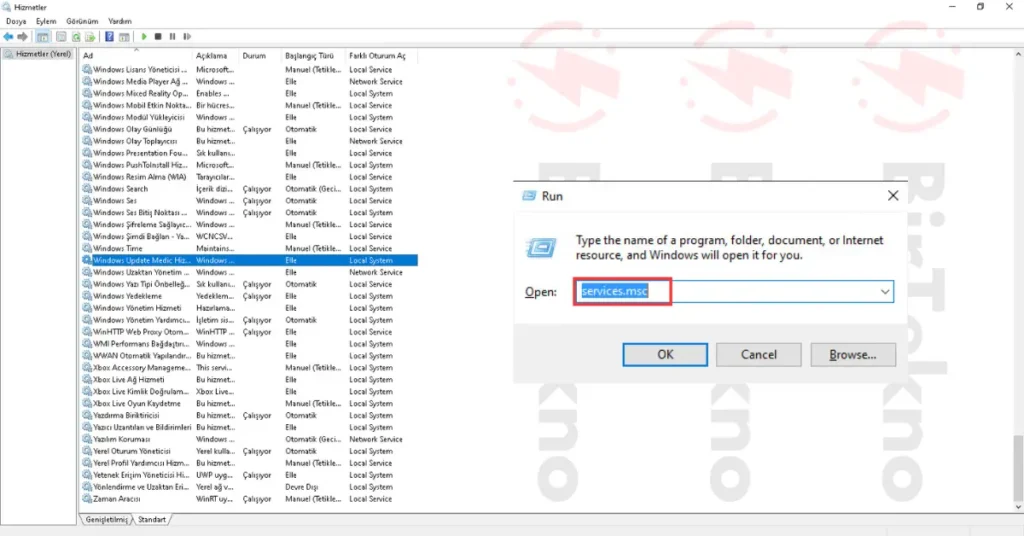
- Nasıl Yapılır? Klavyeden
Windows + Rtuşuna basın,services.mscyazın ve Enter’a basın.
Aşağıdaki hizmetleri listeden bulun, sağ tıklayıp Özellikler diyerek Başlangıç Türü’nü “Devre Dışı” yapın. Bu işlem, bilgisayar hızlandırma 2026 standartlarında en etkili yöntemdir.
- Yazıcı Biriktiricisi (Print Spooler): Evinizde yazıcı yoksa kesinlikle kapatın. Arka planda sürekli RAM tüketir.
- Bağlı Kullanıcı Deneyimleri ve Telemetri: Microsoft’a sürekli hata raporu gönderen bu hizmet, diski (%100 Disk Kullanımı Sorunu) en çok yoran işlemdir.
- İndirilen Haritalar Yöneticisi: Windows Haritalar uygulamasını kullanmıyorsanız (ki genelde kimse kullanmaz), kapatın.
- Xbox Live Oyun Kaydetme: Eğer oyunlarınızı Xbox Game Bar ile kaydetmiyor, Steam veya Discord kullanıyorsanız kapatabilirsiniz.
- SysMain (Eski adıyla Superfetch): Eğer SSD kullanıyorsanız bu hizmete ihtiyacınız yok, diskin ömrünü yer. HDD kullanıyorsanız “Otomatik” kalabilir.
Bu servisleri kapattığınızda, gereksiz hizmetleri kapatma işleminin RAM kullanımını 1-2 GB kadar düşürdüğünü göreceksiniz.
2. Windows 11 Hızlandırma Regedit Ayarları (Menü Hızlandırma)
Windows 11’in o şık animasyonları ve menüleri, sistemin tepki süresini geciktirebilir. Sağ tık menüsünün anında açılmasını istiyorsanız, Kayıt Defteri (Regedit) üzerinde küçük bir cerrahi işlem yapmalıyız. İşte windows 11 hızlandırma regedit ayarı:
- Başlat menüsüne
regedityazıp yönetici olarak çalıştırın. - Şu yolu izleyin:
HKEY_CURRENT_USER\Control Panel\Desktop - Sağ tarafta MenuShowDelay dosyasını bulun. (Yoksa sağ tık > Yeni > Dize Değeri diyerek oluşturun).
- Değerini varsayılan olan
400yerine0veya10yapın.
Bilgisayarı yeniden başlattığınızda menülerin ışık hızında açıldığını fark edeceksiniz.
3. CMD Komutu ile Nihai Performans Modunu Açma
Windows, varsayılan olarak enerji tasarrufu yapan “Dengeli” güç modunda gelir. Ancak oyuncular için enerji tasarrufu değil, FPS önemlidir. Bu gizli “Nihai Performans” modunu açmak için fps arttırma cmd komutunu kullanacağız:
- Başlat’a
cmdyazın ve Yönetici Olarak Çalıştır deyin. - Aşağıdaki kodu kopyalayıp siyah ekrana yapıştırın ve Enter’a basın:
powercfg -duplicatescheme e9a42b02-d5df-448d-aa00-03f14749eb61 - Şimdi Denetim Masası > Donanım ve Ses > Güç Seçenekleri‘ne gidin.
- Yeni gelen “Nihai Performans” (Ultimate Performance) seçeneğini işaretleyin.
Bu ayar, işlemcinizin (CPU) uyku moduna geçmesini engeller ve oyunlarda anlık takılmaları (stuttering) yok eder.
4. Windows 10 Debloat (Gereksiz Uygulamaları Silme)
Windows 10 ve 11, içinde “Candy Crush”, “Disney+”, “Haberler” gibi kullanmadığınız onlarca reklam uygulamasıyla (Bloatware) gelir. Bunları tek tek silmek zordur. Windows 10 debloat işlemi için PowerShell üzerinden bu uygulamaları topluca kaldırabilirsiniz ancak manuel yapmak daha güvenlidir:
- Ayarlar > Uygulamalar > Yüklü Uygulamalar kısmına gelin.
- Microsoft OneDrive (kullanmıyorsanız), Solitaire Collection, İpuçları, Filmler ve TV gibi uygulamaları tek tek kaldırın.
- Bu işlem, arka planda çalışan gereksiz güncellemeleri durdurur.
- İpucu: Bilgisayarınızın diskinde yer açmak için gereksiz dosyaları (Temp, Prefetch) temizlemeyi unutmayın. Eğer benzer bir temizliği telefonunuzda yapmak istiyorsanız, Telefon Hafızası Boşaltma ve Yer Açma rehberimizi inceleyebilirsiniz.
Sıkça Sorulan Sorular (SSS)
Bu işlemler bilgisayarıma zarar verir mi?
Hayır. Anlattığımız yöntemler Windows’un kendi ayarlarıdır. Herhangi bir 3. parti yazılım (Crack vb.) kullanmadığımız için sisteminiz garanti dışı kalmaz veya bozulmaz. Güvenle uygulayabilirsiniz.
Windows 11 mi daha hızlı Windows 10 mu?
Eski bir bilgisayarınız varsa Windows 10 daha hafiftir. Ancak yeni nesil işlemciler (Intel 12. nesil ve üzeri) Windows 11 ile daha optimize çalışır. Eğer sisteminiz çok eskiyse, Düşük Sistem Gereksinimli Oyunlar listemizdeki oyunları oynamak için Windows 10’da kalmanızı öneririz.
Format atmadan hızlandırma mümkün mü?
Kesinlikle. Yukarıdaki gereksiz hizmetleri kapatma ve CMD komutlarını uygulayarak, format atmış kadar temiz ve hızlı bir sisteme sahip olabilirsiniz.
Sonuç: Hız Canavarına Merhaba Deyin
Bilgisayarınız artık fabrika çıkışından çok daha seri, tepkisel ve oyun odaklı çalışıyor. Windows hızlandırma işlemi bir kerelik değil, düzenli yapılması gereken bir bakımdır.
Eğer bilgisayarınızın hızı arttıysa ve artık oyun oynamaya hazırsanız, ancak Discord’a girerken yaş doğrulama engeline takılıyorsanız, bugün yayınladığımız Discord Yaş Doğrulama Rehberi yazımıza mutlaka göz atın.
Sizin bilgisayarınızda en çok etki eden yöntem hangisi oldu? Yorumlarda bizimle paylaşın!



Yorumlar (1)