

Teknoloji dünyasının en popüler işletim sistemi Windows 11, sunduğu yenilikçi arayüz ve performans artışıyla 2026 yılında da bilgisayarlarımızın vazgeçilmezi olmaya devam ediyor. Ancak, temiz kurulum sonrasında kullanıcıların karşılaştığı en büyük engel genellikle “Windows’u Etkinleştir” uyarısı oluyor. Bu yazımızda, bilgisayarınıza zarar verebilecek üçüncü parti yazılımlara ihtiyaç duymadan, sadece Windows 11 etkinleştirme programsız yöntemlerini kullanarak bu sorunu nasıl aşabileceğinizi detaylıca anlatacağız.
Eğer ekranınızın sağ alt köşesindeki filigrandan sıkıldıysanız ve kişiselleştirme ayarlarına (tema değiştirme, arka plan ayarlama vb.) erişim sağlamak istiyorsanız, doğru yerdesiniz. İşte Windows 11 etkinleştirme işlemi için en güvenli, hızlı ve etkili yöntemler.
Neden Programsız Etkinleştirme Tercih Etmelisiniz?
Geçmiş yıllarda kullanıcılar genellikle KMSpico gibi .exe uzantılı üçüncü parti yazılımlara yönelirdi. Ancak 2026 siber güvenlik standartlarında bu tür yazılımlar “yüksek riskli” olarak kabul edilmektedir. Bilgisayarınıza kaynağı belirsiz bir program indirmek; arka planda çalışan kripto para madencilerine, klavye hareketlerinizi kaydeden (keylogger) virüslere veya fidye yazılımlarına kapı aralayabilir.
Bu yüzden Windows 11 etkinleştirme programsız yöntemleri (CMD ve Powershell), sistem dosyalarınıza harici bir müdahalede bulunmadığı ve sadece Windows’un kendi komut sistemlerini kullandığı için çok daha temiz bir seçenektir.
Yöntem 1: Windows 11 Etkinleştirme (Powershell Yöntemi)
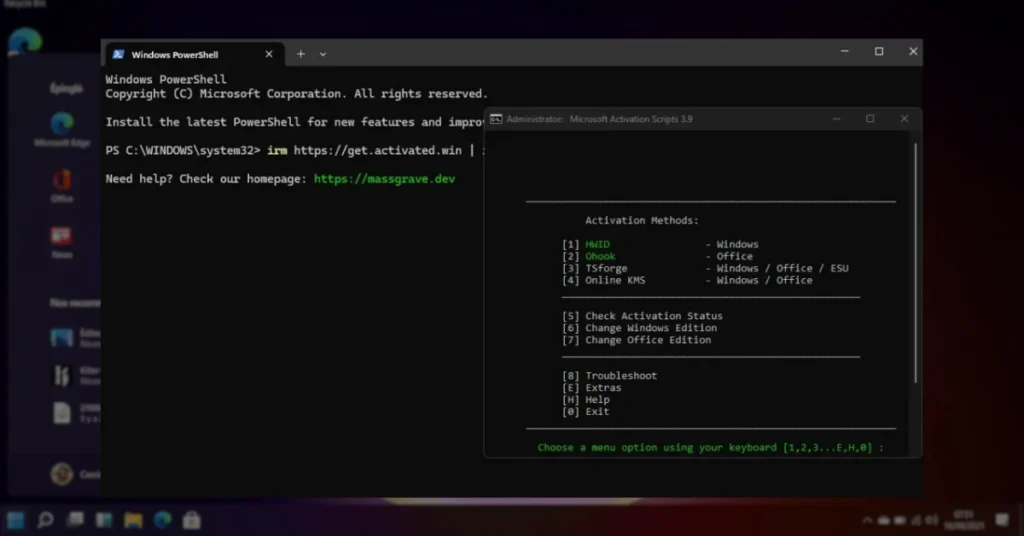
Microsoft’un güçlü komut satırı aracı Powershell, Windows 11 bedava lisanslama işlemi için en pratik yöntemlerden biridir. Bu yöntem, açık kaynak kodlu betikler (script) aracılığıyla lisanslama sunucusuna bağlanarak saniyeler içinde işletim sisteminizi onaylı hale getirir.
Adım Adım Uygulama:
- Bilgisayarınızın arama (Başlat) kısmına gelin.
Powershellyazın ve çıkan sonuca sağ tıklayarak “Yönetici olarak çalıştır” seçeneğine basın. (Bu adım çok önemlidir, yönetici izni olmadan komut çalışmayabilir).- Açılan mavi veya siyah pencereye aşağıdaki güncel kodu kopyalayıp yapıştırın:
irm https://get.activated.win | iex - Komutu yapıştırdıktan sonra Enter tuşuna basın.
- Karşınıza gelen ekranda işlem seçenekleri belirecektir. Klavyenizden 1 tuşuna basarak işlemi başlatın.
- Script çalışacak ve Windows 11 etkinleştirme işlemini tamamlayacaktır. İşlem bittiğinde bilgisayarınızı yeniden başlatmanız yeterlidir.
Bu yöntem genellikle “MAS” (Microsoft Activation Scripts) olarak bilinir ve 2026 yılında Powershell ile Windows etkinleştirme arayan kullanıcılar için en popüler çözümdür.
Yöntem 2: Windows 11 Etkinleştirme (CMD Yöntemi)
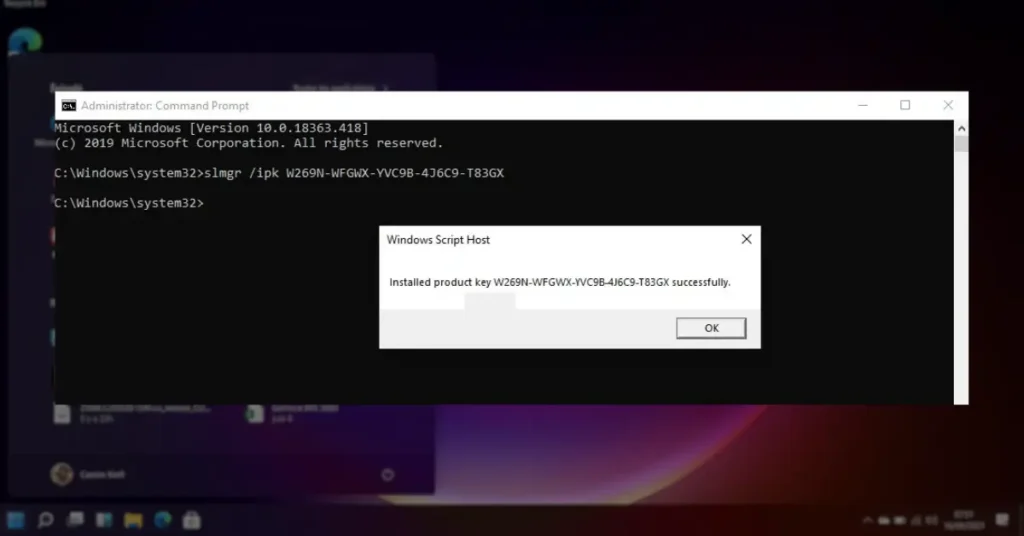
Eğer Powershell yöntemi ile sonuç alamazsanız veya manuel olarak anahtar girmeyi tercih ederseniz, CMD (Komut İstemi) yöntemi en sağlam alternatiftir. Bu yöntem, Windows 11 CMD ürün anahtarı girilerek KMS sunucularına bağlanmayı sağlar.
Adım Adım Uygulama:
- Başlat menüsüne
CMDyazın. - Komut İstemi uygulamasına sağ tıklayın ve “Yönetici olarak çalıştır” deyin.
- Aşağıdaki komutu kopyalayın ve CMD ekranına sağ tıklayarak yapıştırın:
slmgr /ipk W269N-WFGWX-YVC9B-4J6C9-T83GX(Not: Yukarıdaki kod Windows 10/11 Pro içindir. Farklı bir sürüm kullanıyorsanız aşağıdaki listeden size uygun Windows 11 key kodunu seçip/ipkibaresinden sonra onu yazmalısınız.) - Enter tuşuna basın. “Ürün anahtarı başarıyla yüklendi” uyarısını göreceksiniz.
- Bu işlemin ardından lisans sunucusunu tanımlamak ve etkinleştirmeyi tamamlamak için ek komutlar gerekebilir ancak çoğu durumda sistem otomatik olarak anahtarı tanır.
Güncel Windows 11 Ürün Anahtarları (2026 Listesi)
Windows 11 Pro etkinleştirme 2026 yılı için en çok aranan sürümdür ancak Home veya Education sürümleri için de aşağıdaki Windows 11 lisans key listesini kullanabilirsiniz.
| Windows Sürümü | Ürün Anahtarı (Lisans Key) |
| Windows 11 Pro | W269N-WFGWX-YVC9B-4J6C9-T83GX |
| Windows 11 Pro N | MH37W-N47XK-V7XM9-C7227-GCQG9 |
| Windows 11 Home | TX9XD-98N7V-6WMQ6-BX7FG-H8Q99 |
| Windows 11 Home Single Language | 7HNRX-D7KGG-3K4RQ-4WPJ4-YTDFH |
| Windows 11 Education | NW6C2-QMPVW-D7KKK-3GKT6-VCFB2 |
İpucu: Eğer CMD’de hata alırsanız, doğru sürümün anahtarını girdiğinizden emin olun. Bilgisayarınız “Home” sürümü ise “Pro” anahtarı çalışmayacaktır.
Sıkça Sorulan Sorular ve Karşılaşılan Hatalar
Burada paylaşılan yöntemler, genellikle kurumsal ağlarda kullanılan KMS (Key Management Service) altyapısını simüle eder veya geliştirici anahtarlarını kullanır. Win 11 activation işlemi için en güvenli ve yasal yol, Microsoft Store veya yetkili satıcılardan orijinal bir dijital lisans satın almaktır. Bu yöntemler daha çok deneme, eğitim veya geçici çözüm amaçlıdır.
Hem CMD hem de Powershell yöntemlerinde, uygulamayı açarken mutlaka sağ tıklayıp “Yönetici Olarak Çalıştır” demelisiniz. Aksi takdirde sistem dosyalarına yazma izni olmadığı için kodlar çalışmayacaktır.
Evet, Windows 11 etkinleştirme programsız yöntemlerini başarıyla uyguladığınızda Windows Update servisi çalışmaya devam eder. Güvenlik güncellemelerini ve özellik iyileştirmelerini almaya devam edebilirsiniz.
Windows 11 Pro etkinleştirme 2026 aramalarının daha yüksek olmasının sebebi, Pro sürümünün BitLocker şifreleme, Uzak Masaüstü bağlantısı gibi gelişmiş özellikleri barındırmasıdır. Ev kullanıcıları için Home sürümü yeterli olsa da, profesyoneller genellikle Pro sürümünü tercih eder.
Sonuç
Windows 11’in tüm özelliklerinden faydalanmak, can sıkıcı uyarılardan kurtulmak ve kişiselleştirilmiş bir deneyim yaşamak için yukarıdaki adımları uygulamanız yeterlidir. Üçüncü parti yazılımların risklerinden uzak durarak, sadece birkaç komut satırı ile Windows 11 etkinleştirme işlemini tamamlayabilirsiniz.
Teknoloji dünyasındaki en yeni ipuçları ve Windows 11 ürün anahtarı güncellemeleri için sitemizi takip etmeye devam edin.