


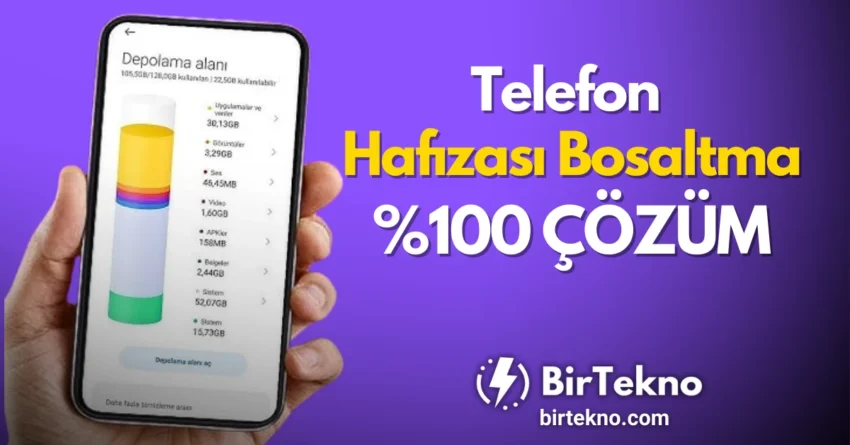
Akıllı telefonların depolama kapasiteleri her geçen yıl artsa da, yüksek çözünürlüklü videolar ve güncellemeler yüzünden o korkutucu uyarıyı görmekten kurtulamıyoruz: “Saklama Alanı Dolu”. Çoğu kullanıcı bu durumda panikleyerek en sevdiği tatil fotoğraflarını veya videolarını silme yoluna gider. Ancak durun! Sorun sizin çektiğiniz fotoğraflarda değil, telefonunuzun derinliklerinde biriken “dijital çöplerde”.
Bu rehberde, tek bir değerli fotoğrafınızı bile silmeden telefon hafızası boşaltma işlemini nasıl profesyonelce yapacağınızı adım adım anlatacağız. İster iPhone saklama alanı sorunu yaşayın, ister Android hafıza temizleme yolları arayın; bu 2026 taktikleri ile telefonunuzda en az 10 GB boş alan açmayı garanti ediyoruz.
1. Gizli Depolama Canavarı: WhatsApp Verilerini Yönetin
Telefonunuzda en çok yer kaplayan uygulamanın Galeri değil, WhatsApp olduğunu söylesek şaşırır mısınız? Katıldığınız aile gruplarından gelen “Hayırlı Cumalar” mesajları, komik kedi videoları veya ses kayıtları, siz onları galeriye kaydetmeseniz bile WhatsApp’ın kendi veritabanında saklanır. Bu durum, telefonda yer açma çalışmalarınızın önündeki en büyük engeldir.
WhatsApp’ı Temizleyerek Nasıl Yer Açılır?
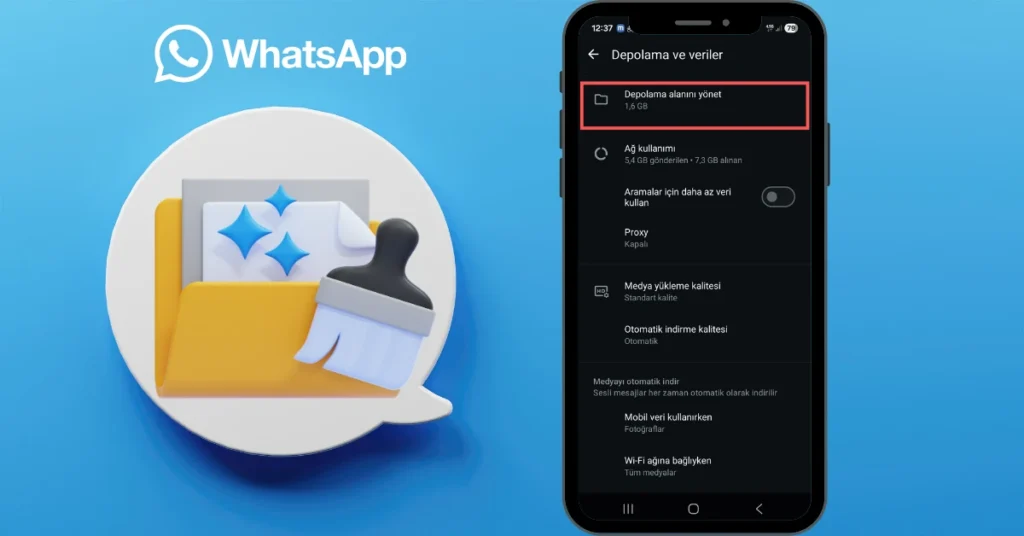
Sohbet geçmişinizi silmenize gerek yok. WhatsApp’ın gelişmiş temizleme aracını kullanın:
- WhatsApp’ı açın ve Ayarlar menüsüne girin.
- Saklama Alanı ve Veriler > Saklama Alanını Yönet yolunu izleyin.
- Burada en üstte “5 MB’tan büyük dosyalar” ve “Birçok kez iletilenler” seçeneklerini göreceksiniz.
- Bu dosyalara girip, gereksiz videoları topluca silerek saniyeler içinde 1-2 GB alan kazanabilirsiniz.
Bu işlem, saklama alanı dolu çözümü arayanlar için en hızlı ve etkili yöntemdir.
2. Uygulamaların Önbelleğini (Cache) Temizleyin
Instagram, TikTok, YouTube veya Spotify gibi uygulamalar, siz onları kullanırken daha hızlı çalışmak için telefonunuza geçici veriler indirir. Buna “Önbellek” (Cache) denir. Örneğin, Spotify’da dinlediğiniz şarkılar veya Instagram’da izlediğiniz Reels videoları önbellekte tutulur. Zamanla bu veriler 5-10 GB boyutuna ulaşabilir.
Android Hafıza Temizleme (Önbellek Silme)
Android kullanıcıları bu konuda çok şanslıdır çünkü tek tuşla bu çöpleri silebilirler:
- Ayarlar > Uygulamalar menüsüne gidin.
- En çok kullandığınız uygulamayı (örn: Instagram) seçin.
- Depolama kısmına tıklayın ve “Önbelleği Temizle” butonuna basın. (Dikkat: “Verileri Sil” derseniz hesabınızdan çıkış yapılır, sadece Önbelleği temizleyin).
iPhone Kullanıcıları İçin Çözüm
iOS sisteminde doğrudan önbellek silme butonu yoktur. Ancak iPhone saklama alanı açmak için şu “Hileli” yöntemi kullanabilirsiniz:
- Ayarlar > Genel > iPhone Saklama Alanı menüsüne gidin.
- Boyutu çok yüksek görünen uygulamayı (örn: TikTok 5 GB olmuşsa) seçin.
- “Uygulamayı Sil” (Delete App) diyip App Store’dan tekrar yükleyin. Bu işlem, uygulamanın şişmiş olan “Diğer” verilerini sıfırlar ve tertemiz bir başlangıç yapmanızı sağlar. “Uygulamayı Kaldır” (Offload App) seçeneği ise verileri tuttuğu için yer açmaz.
3. “Diğer” (Sistem Verileri) Klasörü Nasıl Silinir?
Telefonunuzun depolama çubuğunda gri renkle gösterilen ve ne olduğu belli olmayan “Diğer” veya “Sistem Verileri” bölümü, bazen telefonun yarısını kaplayabilir. Bu bölüm genellikle başarısız güncellemeler, Siri sesleri ve tarayıcı geçmişinden oluşur.
Bu alanı küçültmek için telefon hafızası boşaltma yöntemleri şunlardır:
- Safari/Chrome Geçmişini Silin: Tarayıcınızda yıllardır biriken site verileri sandığınızdan çok yer kaplar. Ayarlardan “Tarihçeyi ve Web Sitesi Verilerini Sil” diyerek temizleyin.
- Sesli Notları Temizleyin: Mesajlarda gönderdiğiniz ve aldığınız sesli notlar “Diğer” kategorisinde saklanır. Ayarlardan sesli mesajların 2 dakika sonra otomatik silinmesini sağlayabilirsiniz.
- Yeniden Başlatın: İnanması güç ama telefonunuzu haftada bir kez kapatıp açmak, sistemin geçici dosyalarını (temp files) otomatik olarak temizlemesini sağlar.
4. Google Files ile Akıllı Temizlik (Android İçin Öneri)
Eğer manuel olarak dosya aramak istemiyorsanız, teknolojinin gücünden faydalanın. Google’ın resmi uygulaması olan Files by Google, telefonunuzdaki kopya dosyaları (aynı fotoğraftan iki tane varsa), bulanık fotoğrafları ve kullanılmayan uygulamaları tespit eder.
- Uygulamayı açın ve alt menüden “Temizle” sekmesine gelin.
- Uygulama size “Önemsiz Dosyalar” başlığı altında ne kadar yer açabileceğinizi gösterecektir.
- Tek tuşla onay vererek telefonda yer açma işlemini güvenle tamamlayabilirsiniz.

5. Çevrimdışı Haritalar ve İndirilenler Klasörü
Navigasyon uygulamaları (Google Maps, Yandex), internetiniz olmadığında kullanabilmeniz için haritaları telefonunuza indirir. Gitmediğiniz şehirlerin haritaları telefonunuzda yüzlerce MB yer işgal ediyor olabilir. Harita uygulamanızın ayarlarından “Çevrimdışı Haritalar” bölümünü kontrol edin ve eskileri silin.
Ayrıca, “İndirilenler” (Downloads) klasörünü kontrol etmeyi unutmayın. Aylar önce indirdiğiniz PDF dosyaları, yemek menüleri veya APK dosyaları burada unutulmuş olabilir. Bu klasörü temizlemek, saklama alanı dolu çözümü için en basit adımlardan biridir.
Sonuç: Telefonunuzu Hızlandırın ve Özgürleşin
Yukarıdaki 5 adımı uyguladığınızda, galerinizdeki değerli anılarınıza dokunmadan telefon hafızası boşaltma işlemini başarıyla tamamlamış olacaksınız. Artık yeni uygulamalar indirebilir, videolar çekebilir ve güncelleme yapabilirsiniz.
Unutmayın, temiz bir depolama alanı aynı zamanda daha hızlı bir telefon demektir. Eğer telefonunuzdaki yavaşlık depolama alanını açmanıza rağmen devam ediyorsa veya bilgisayarınızda da benzer sorunlar yaşıyorsanız, [Bilgisayar Hızlandırma ve FPS Arttırma Yolları] rehberimize mutlaka göz atın. Orada da format atmadan nasıl hızlandırma yapabileceğinizi detaylıca anlattık.
Peki, sizin telefonunuzda en çok yer kaplayan “gizli suçlu” hangisiymiş? Yorumlarda bizimle paylaşın, çözüm önerelim!





![Dizipal APK indir - 2026 [Güncel Güvenilir Link]](https://birtekno.com/wp-content/uploads/2026/01/dizipal-apk-indir-2026-guncel-guvenilir-link-birtekno-com-640x372.webp "Dizipal APK indir - 2026 [Güncel Güvenilir Link] 9")
Yorumlar (8)